

Perplexity Pro im Praxistest · Teil 5c von 9
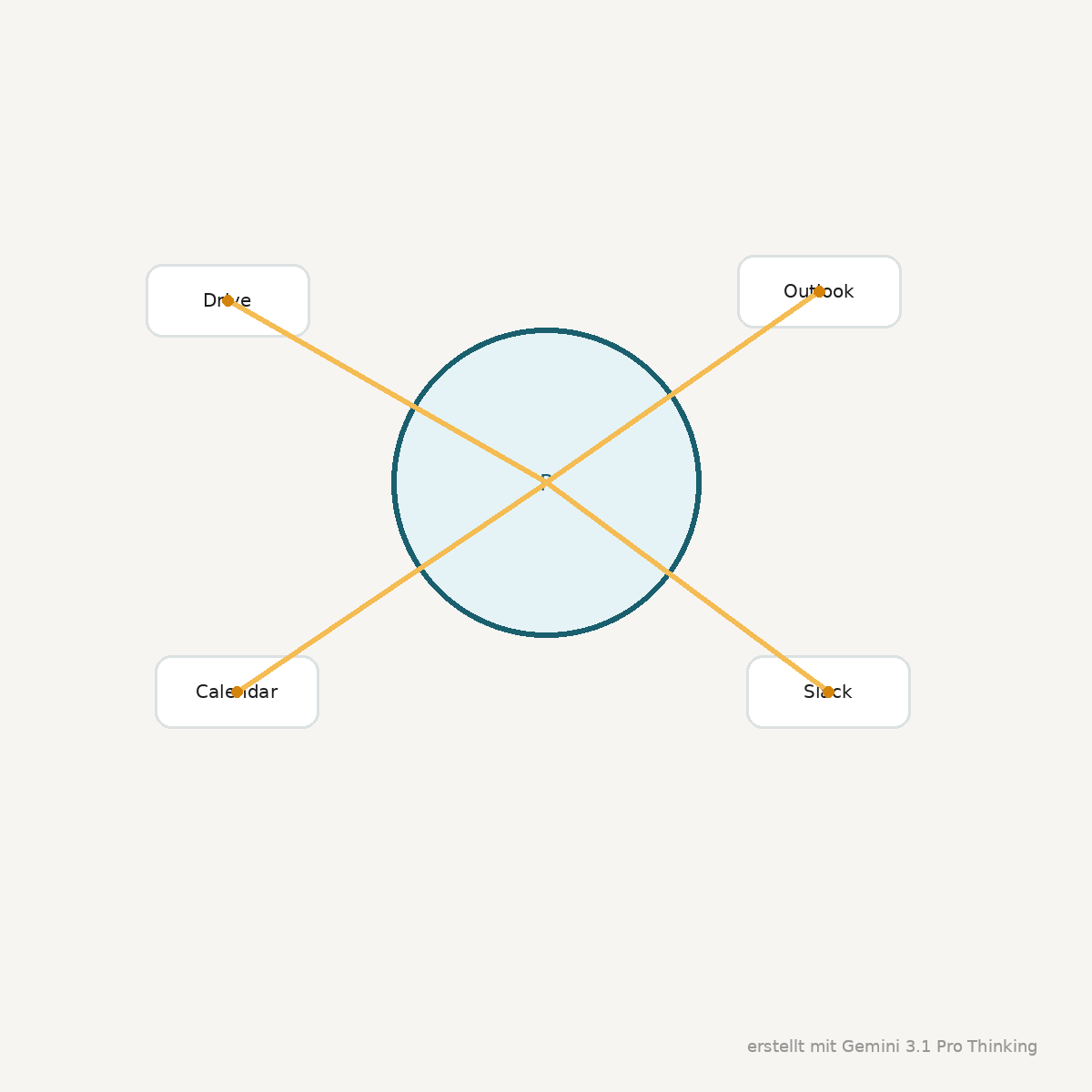
Konnektoren binden Google Drive, Outlook, Slack und weitere Dienste direkt in Perplexity ein. Kombiniert mit Fokus-Modi, Pro Search und Slash-Befehlen entsteht ein vollständiger Recherche- und Schreib-Workflow in einem Thread – ohne Fensterwechsel, ohne manuelles Kopieren.
Transparenz
Text und Bild(er) mit KI-Unterstützung erarbeitet.
Konnektoren verbinden Perplexity mit externen Diensten – Kalender, E-Mail, Cloudspeicher, Kommunikationsplattformen. Sobald ein Konnektor eingerichtet ist, kann Perplexity in diesen Quellen suchen, daraus zusammenfassen und die Ergebnisse mit Web-Recherchen verknüpfen: alles im selben Thread, ohne Fenster wechseln, ohne manuelles Kopieren.
Wichtiger Hinweis: Konnektoren & DSGVO
Konnektoren übertragen Inhalte aus persönlichen oder betrieblichen Konten an die Perplexity-Server in den USA. Für den privaten Gebrauch muss das jeder selbst abwägen. Für betriebliche Nutzung mit personenbezogenen Daten greift die DSGVO – eine rechtliche Prüfung vor dem Einsatz ist empfehlenswert. Enterprise-Pro- und Enterprise-Max-Nutzende können ein individuelles DPA (Data Processing Agreement) mit Perplexity abschließen.
Verfügbare Konnektoren (Stand Mai 2026)
| Konnektor | Was wird eingebunden | Typischer Einsatz |
|---|---|---|
| Google Drive | Dokumente, Tabellen, Präsentationen, Notizen | Eigene Dokumente durchsuchen, zusammenfassen, weiterverarbeiten |
| Google Kalender | Termine, Teilnehmende, Beschreibungen | Nächste Meetings vorbereiten, Wochenpläne erstellen |
| Google Mail | E-Mail-Inhalte, Anhänge (Text) | Eingehende Nachrichten zusammenfassen, Antworten vorbereiten |
| Microsoft OneDrive | Dokumente, Tabellen, Präsentationen | Wie Google Drive – für Microsoft-365-Nutzende |
| Microsoft Outlook | E-Mails, Kalender | Wie Google Mail / Kalender – für Outlook-Nutzende |
| Slack | Channels, Direktnachrichten, Threads | Diskussionen zusammenfassen, Informationen aus Channels extrahieren |
| Datei-Upload | PDF, DOCX, XLSX, TXT, Bilder (max. 40 MB/Datei, 10 Dateien/Tag) | Eigene Dokumente analysieren ohne Cloud-Anbindung |
Stand Mai 2026 · Quelle: [44]
Konnektoren einrichten – Schritt für Schritt
- Oben rechts auf das Profilbild klicken → Einstellungen öffnen
- Den Bereich „Konnektoren” (oder „Connections”) auswählen
- Den gewünschten Dienst auswählen (z. B. Google Drive) → „Verbinden” klicken
- Im Autorisierungsfenster des Dienstes einloggen und Zugriffsrechte bestätigen
- Verbindung erscheint als „Aktiv” in den Einstellungen – ab sofort in allen Konversationen verfügbar
Konnektoren können jederzeit in den Einstellungen deaktiviert oder getrennt werden. Perplexity speichert keine Inhalte dauerhaft – die Verbindung wird nur für die aktive Abfrage genutzt.
Datei-Upload: Konnektoren ohne Cloud-Anbindung
Wer keine Cloud-Verbindung einrichten möchte oder kann, nutzt den direkten Datei-Upload: Im Eingabefeld auf das Büroklammer-Symbol klicken und eine oder mehrere Dateien hochladen (max. 40 MB pro Datei, bis zu 10 Dateien pro Tag im Pro-Plan). Perplexity analysiert die Inhalte sofort im laufenden Thread – ohne permanente Speicherung, ohne Konto-Verknüpfung.
Unterstützte Formate: PDF, DOCX, XLSX, CSV, TXT, PNG, JPG und weitere. Für Bilder gilt: Perplexity kann Text aus Bildern extrahieren (OCR) und Diagramme oder Grafiken beschreiben – besonders nützlich für gescannte Dokumente oder Screenshots von Tabellen.
Alles kombinieren: Das volle Potenzial in einem Workflow
Der eigentliche Mehrwert entsteht, wenn Slash-Befehle, Fokus-Modi und Konnektoren zusammenspielen. Perplexity wird dann zur zentralen Arbeitsschnittstelle: eigene Dokumente, externe Datenbanken und das Web lassen sich in einer einzigen Anfrage verknüpfen – mit einem einzigen Modell, das den Kontext des gesamten Threads hält.
Praxisbeispiel: Vollständige Artikelvorbereitung in einem Thread
- Datei-Upload: Eigenes Recherche-Dokument (PDF, 20 Seiten) hochladen → „Fasse die Kernthesen zusammen”
- Academic-Fokus + Pro Search: „Welche aktuellen Studien aus 2025/2026 bestätigen oder widersprechen diesen Thesen?”
- Google Drive-Konnektor: „Prüfe, ob meine Entwurfsdatei ‚Artikel_v2.docx’ bereits eine dieser Quellen zitiert”
- Finance-Fokus: „Welche wirtschaftliche Bedeutung hat das Thema laut aktuellen Marktberichten?”
/writeSlash-Befehl: „Schreibe eine 400-Wörter-Einleitung für den Artikel auf Basis aller bisherigen Ergebnisse in diesem Thread”
Alle fünf Schritte laufen im selben Thread. Perplexity verbindet die eigene Datei, die Literaturdatenbank, den Cloud-Speicher, die Finanzdaten und den Schreibmodus – ohne dass eine einzige Information manuell übertragen werden muss.
Übersicht: Was womit kombiniert werden kann
| Funktion | Kombination mit Fokus-Modus | Kombination mit Pro Search | Kombination mit Deep Research |
|---|---|---|---|
| Datei-Upload | ✓ (z. B. Academic für Gegenchecks) | ✓ | ✓ |
| Google Drive | ✓ | ✓ | ✓ |
| Google Kalender | Nur Web sinnvoll | ✓ | – |
| Slack | Nur Web sinnvoll | ✓ | – |
| Slash-Befehle | ✓ (nach Recherche) | ✓ | Nach Abschluss des Reports |
Stand Mai 2026 · Quellen: [44][45]
Kernaussage
Konnektoren binden Google Drive, Outlook, Slack und weitere Dienste direkt in Perplexity ein. Kombiniert mit Fokus-Modi, Pro Search und Slash-Befehlen entsteht ein vollständiger Arbeitsworkflow in einem einzigen Thread: eigene Dokumente, externe Datenbanken und das Web – ohne manuelles Kopieren, ohne Fensterwechsel. Für betriebliche Nutzung mit personenbezogenen Daten ist eine DSGVO-Prüfung empfehlenswert.
Alle Beiträge zur Serie: Perplexity Pro im Praxistest – alle Teile im Überblick →
Quellen & Belege
[44] Perplexity – Konnektoren: Verfügbare Dienste, Einrichtung & Dateiupload (perplexity.ai/help, abgerufen April 2026)
[45] Perplexity – Konnektoren & DSGVO: Enterprise-DPA-Optionen (perplexity.ai/enterprise, abgerufen April 2026)