

KI im Studium – Praxisorientierte Tools für Gasthörende und Seniorenstudierende
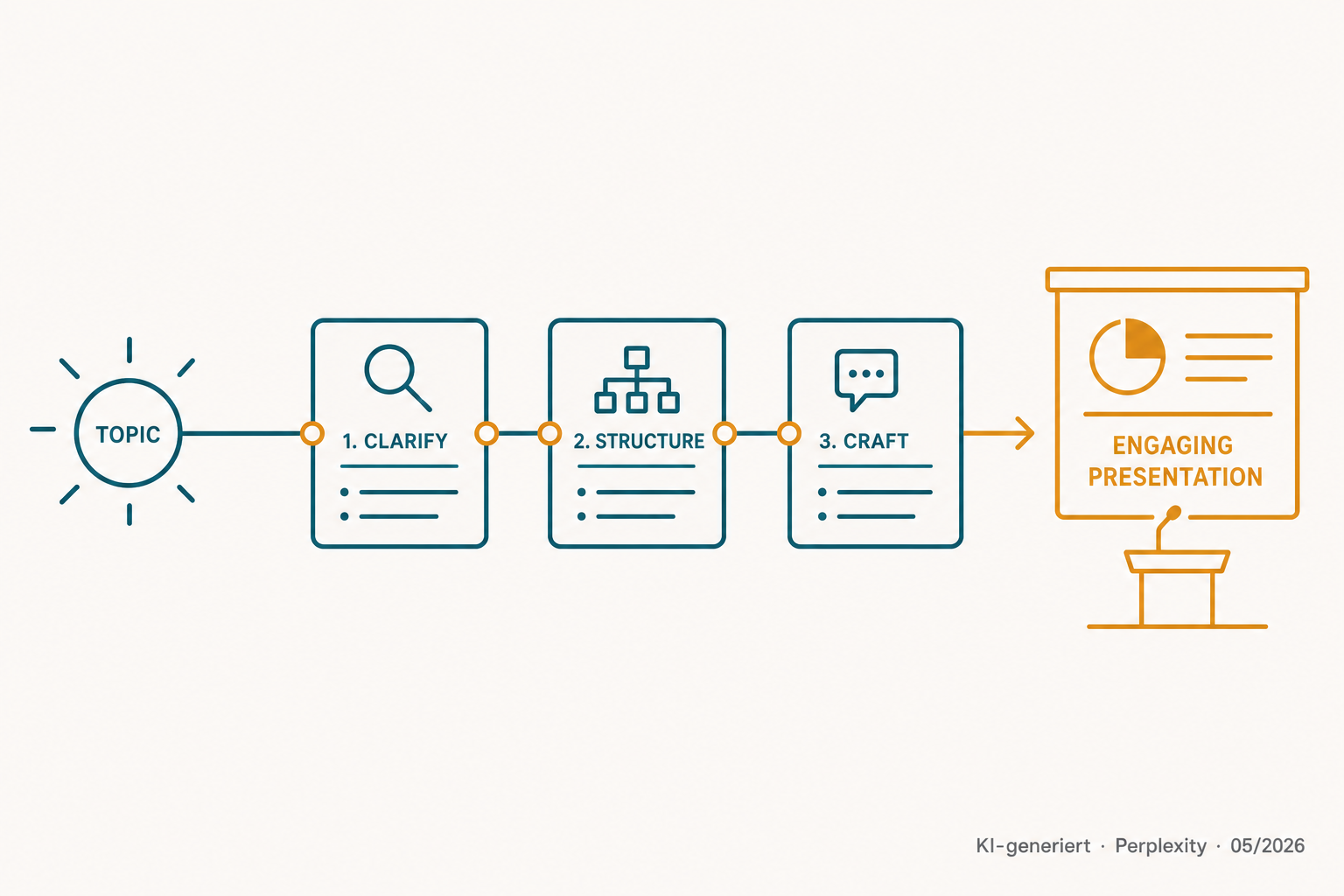
Slides, Strukturgrafiken, Prozessdarstellungen, MindMaps – hier kann KI helfen, schnell zumindest brauchbare Ergebnisse zu liefern, Nacharbeiten ist (Stand 5/2026) allerdings oft noch nötig.
Transparenz
Text und Bild(er) mit KI-Unterstützung erarbeitet.
Wann ist Visualisierung sinnvoll?
Nicht jeder Inhalt gewinnt durch eine Folie. Eine Faustregel: Visualisierung hilft dort, wo Beziehungen, Abläufe oder Vergleiche im Mittelpunkt stehen, also bei Prozessen, Strukturen und Gegenüberstellungen. Reiner Fließtext auf Folien ist dagegen selten ein Gewinn, weder für das Publikum noch für die Vortragenden.
Drei Visualisierungstypen begegnen im Seniorenstudium am häufigsten:
- Strukturgrafiken – zeigen, wie Konzepte oder Argumente zusammenhängen (Mindmaps, Concept Maps)
- Prozessdarstellungen – zeigen Abläufe, Schritte, Chronologien
- Vergleichsfolien – stellen zwei oder mehr Positionen, Studien oder Konzepte nebeneinander
Die KI-Werkzeuge im Überblick
| KI-Werkzeug | Stärke | Datenschutz | Zugang |
| NotebookLM | Mindmaps und Strukturgrafiken direkt aus hochgeladenen Quellen; Audio-Zusammenfassungen | Google-Server (USA) | Kostenlos |
| Gamma | Fertige Präsentationsfolien aus Text oder Gliederung; Export als PPTX/PDF; kein Designwissen nötig | USA-Server | Freemium |
| Microsoft Copilot in PowerPoint | Integration in bestehende PPT-Vorlagen; Hochschul-Corporate-Design nutzbar; M365-Umgebung | EU-Optionen für Bildungseinrichtungen | M365-Lizenz (viele DACH-Hochschulen) |
| Gemini in Google Präsentationen | Inhalte aus Google Drive direkt auf Folien; Canvas für interaktive Elemente | Google-Server | Google One / eingeschränkt kostenlos |
| AcademicCloud Chat AI | Vortragsskripte, Gliederungen, Stichpunkte für Folien; DSGVO-konform | OSKI.nrw / DSGVO | Kostenlos für Hochschulangehörige |
NotebookLM: Vom Quellenkorpus zur Mindmap
NotebookLM ist in Block B2 bereits als Recherchewerkzeug aufgetaucht. Für die Visualisierung kommt eine weitere Stärke hinzu: Es generiert Mindmaps direkt aus den hochgeladenen Quellen und zeigt, welche Konzepte wie miteinander verknüpft sind. Das ist besonders nützlich, wenn aus einer Tiefenrecherche eine Präsentation entstehen soll – die Verbindungen, die das Notebook zwischen Texten herstellt, liefern die Grundlage für die Folienstruktur.
Darüber hinaus bietet NotebookLM eine Audio-Zusammenfassung im Podcast-Format: Zwei synthetische Stimmen diskutieren die Kernaussagen der hochgeladenen Texte. Für Hörende, die sich einen Überblick verschaffen wollen bevor sie präsentieren, ist das eine praktische Ergänzung zur Lektüre.
Ein Datenschutzhinweis gilt hier wie in B2: NotebookLM läuft auf Google-Servern. Für öffentlich zugängliche Forschungsliteratur ist das in der Regel unproblematisch – was hochgeladen werden darf und was nicht, klärt der Artikel [KI & Urheberrecht: Was Gasthörende dürfen].
Gamma: Präsentationsfolien aus Text
Gamma nimmt eine Gliederung oder einen Fließtext entgegen und erzeugt daraus fertige Präsentationsfolien – inklusive Layout, Bildvorschlägen und Strukturierung. Der Export als PowerPoint-Datei erlaubt anschließende Anpassungen in gewohnter Umgebung.
Der Workflow sieht in der Praxis so aus: Die in C1 entwickelte Vortragsstruktur wird als Gliederungstext in Gamma eingegeben, das Werkzeug erzeugt einen ersten Foliensatz, der dann manuell überarbeitet wird. Gamma ist dabei kein Autopilot – es liefert einen strukturierten Ausgangspunkt, der eigene Gestaltungsentscheidungen nicht ersetzt, aber den Einstieg deutlich beschleunigt.
Microsoft Copilot in PowerPoint: Für M365-Nutzende
Wer über eine Hochschullizenz für Microsoft 365 verfügt, hat Copilot in PowerPoint bereits zur Hand. Der Vorteil gegenüber eigenständigen Tools wie Gamma liegt in der nahtlosen Integration: Bestehende Vorlagen, Hochschul-Corporate-Design und bereits gespeicherte Dokumente aus OneDrive lassen sich direkt einbinden. Copilot kann aus einem Word-Dokument eine Präsentation erzeugen, einzelne Folien umformulieren oder Layouts optimieren.
Ob die eigene Hochschule Copilot im Rahmen der M365-Lizenz freischaltet, variiert. Ein Blick auf das Hochschul-IT-Portal oder eine Anfrage beim zuständigen Rechenzentrum klärt das schnell.
Der empfohlene Workflow: Von der Gliederung zur Folie
Für das Seniorenstudium hat sich folgender Ablauf bewährt, der mehrere Werkzeuge verbindet:
- Gliederung und Vortragsskript, s. Beitrag
- Strukturvisualisierung der Hauptargumente in NotebookLM – zeigt Verbindungen zwischen Konzepten
- Foliensatz wird in Gamma oder Copilot aus der Gliederung generiert
- Manuelle Überarbeitung in PowerPoint oder Google Slides – eigene Stimme, eigenes Design
Prompt: Vortragsskript für Folien aufbereiten
Hier ist mein Vortragsskript für ein Referat von [Dauer] Minuten: [Skript einfügen]
Erstelle daraus eine Folienstruktur mit folgenden Angaben pro Folie:
- Folientitel (max. 6 Wörter)
- 3–5 Stichpunkte als Folientext
- Hinweis, ob eine Visualisierung (Grafik, Tabelle, Bild) sinnvoll wäre – und wenn ja, welche Art
Halte dich strikt an den Inhalt des Skripts. Füge keine eigenen Informationen hinzu.
Ein Wort zur Eigenständigkeit der Gestaltung
Automatisch erzeugte Folien sehen oft gut aus – und genau das ist das Risiko. Wer den Gamma-Output unverändert übernimmt, präsentiert im Design des Werkzeugs, nicht im eigenen. Eine Präsentation gewinnt an Überzeugungskraft, wenn sie die eigene Handschrift trägt: in der Bildauswahl, in der Formulierung der Stichpunkte, in der Entscheidung, welche Folie mehr Raum bekommt und welche weniger. KI liefert den Rohbau – ausgebaut wird er von Hand.
Quellen:
Google (2025): Präsentation in NotebookLM erstellen. Google Support. https://support.google.com/notebooklm/answer/16757456?hl=de
Microsoft (2025): Neue Präsentation mit Copilot in PowerPoint erstellen. Microsoft Support. https://support.microsoft.com/de-de/office/neue-präsentation-mit-copilot-in-powerpoint-erstellen
Gamma (2025): Beste KI-Präsentationssoftware. https://gamma.app/de